Tampilkan postingan dengan label trik komputer. Tampilkan semua postingan

Jumat

belajar VLAN Virtual LAN

PENGERTIAN VLAN

Dengan memanfaatkan berbagai tekhnik khususnya teknik subnetting dan
penggunaan hardware yang lebih baik (antara lain switch) maka muncullah
konsep Virtual Local Area Network (VLAN) yang diharapkan dapat
memberikan hasil yang lebih baik dibanding Local area Network (LAN).


VLAN merupakan suatu model jaringan yang tidak
terbatas pada lokasi fisik seperti LAN , hal ini mengakibatkan suatu
network dapat dikonfigurasi secara
virtual tanpa harus menuruti
lokasi fisik peralatan. Penggunaan VLAN akan membuat pengaturan jaringan
menjadi sangat fleksibel dimana dapat dibuat
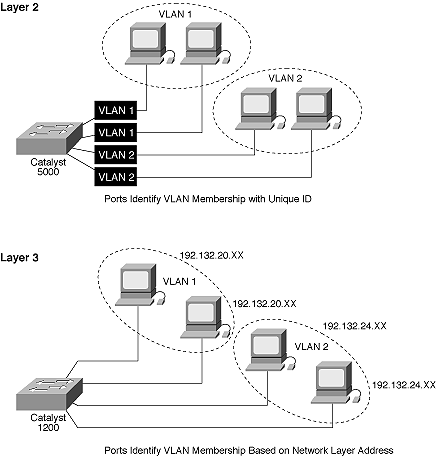
segmen yang bergantung pada organisasi atau departemen, tanpa bergantung pada lokasi workstation seperti pada gambar dibawah ini

Gambar Jaringan VLAN


BAGAIMANA VLAN BEKERJA

VLAN
diklasifikasikan berdasarkan metode (tipe) yang digunakan untuk
mengklasifikasikannya, baik menggunakan port, MAC addresses dsb. Semua
informasi
yang mengandung penandaan/pengalamatan suatu vlan (tagging) di simpan
dalam suatu database (tabel), jika penandaannya berdasarkan
port yang
digunakan maka database harus mengindikasikan port-port yang digunakan
oleh VLAN. Untuk mengaturnya maka biasanya digunakan
switch/bridge
yang manageable atau yang bisa di atur. Switch/bridge inilah yang
bertanggung jawab menyimpan semua informasi dan konfigurasi
suatu VLAN dan dipastikan semua switch/bridge memiliki informasi yang sama.
Switch
akan menentukan kemana data-data akan diteruskan dan sebagainya atau
dapat pula digunakan suatu software pengalamatan (bridging software)
yang
berfungsi mencatat/menandai suatu VLAN beserta workstation yang
didalamnya.untuk menghubungkan antar VLAN dibutuhkan router.

TIPE TIPE VLAN

Keanggotaan dalam suatu VLAN dapat di klasifikasikan berdasarkan port
yang di gunakan , MAC address, tipe protokol.

1. Berdasarkan Port

Keanggotaan pada suatu VLAN dapat di dasarkan pada port yang di gunakan oleh
VLAN tersebut. Sebagai contoh, pada bridge/switch dengan 4 port, port 1, 2,
dan 4 merupakan VLAN 1 sedang port 3 dimiliki oleh VLAN 2, lihat tabel:

Tabel port dan VLAN

Port 1 2 3 4
VLAN 2 2 1 2

Kelemahannya adalah user tidak bisa untuk berpindah pindah, apabila harus
berpindah maka Network administrator harus mengkonfigurasikan ulang.

2. Berdasarkan MAC Address

Keanggotaan
suatu VLAN didasarkan pada MAC address dari setiap workstation
/komputer yang dimiliki oleh user. Switch mendeteksi/mencatat semua MAC
address
yang dimiliki oleh setiap Virtual LAN. MAC address merupakan suatu
bagian yang dimiliki oleh NIC (Network Interface Card) di setiap
workstation.
Kelebihannya apabila user berpindah pindah maka dia akan
tetap terkonfigurasi sebagai anggota dari VLAN tersebut.Sedangkan
kekurangannya bahwa setiap mesin harus di konfigurasikan secara manual ,
dan untuk jaringan yang memiliki ratusan workstation maka tipe ini
kurang efissien untuk dilakukan.

Tabel MAC address dan VLAN

MAC address 132516617738 272389579355 536666337777 24444125556
VLAN 1 2 2 1

3. Berdasarkan tipe protokol yang digunakan
Keanggotaan VLAN juga bisa berdasarkan protocol yang digunakan, lihat tabel

Tabel Protokol dan VLAN

Protokol IP IPX
VLAN 1 2

4. Berdasarkan Alamat Subnet IP
Subnet IP address pada suatu jaringan juga dapat digunakan untuk mengklasifikasi
suatu VLAN

Tabel IP Subnet dan VLAN

IP subnet 22.3.24 46.20.45
VLAN 1 2

Konfigurasi
ini tidak berhubungan dengan routing pada jaringan dan juga tidak
mempermasalahkan funggsi router.IP address digunakan untuk memetakan
keanggotaan VLAN.Keuntungannya seorang user tidak perlu
mengkonfigurasikan ulang alamatnya di jaringan apabila berpindah tempat,
hanya saja karena bekerja di layer yang lebih tinggi maka akan sedikit
lebih lambat untuk meneruskan paket di banding
menggunakan MAC addresses.

5. Berdasarkan aplikasi atau kombinasi lain
Sangat
dimungkinkan untuk menentukan suatu VLAN berdasarkan aplikasi yang
dijalankan, atau kombinasi dari semua tipe di atas untuk diterapkan pada
suatu
jaringan. Misalkan: aplikasi FTP (file transfer protocol)
hanya bias digunakan oleh VLAN 1 dan Telnet hanya bisa digunakan pada
VLAN 2.

PERBEDAAN MENDASAR ANTARA LAN DAN VLAN

Perbedaan
yang sangat jelas dari model jaringan Local Area Network dengan Virtual
Local Area Network adalah bahwa bentuk jaringan dengan model Local
Area
Network sangat bergantung pada letak/fisik dari workstation, serta
penggunaan hub dan repeater sebagai perangkat jaringan yang memiliki
beberapa
kelemahan. Sedangkan yang menjadi salah satu kelebihan dari
model jaringan dengan VLAN adalah bahwa tiap-tiap workstation/user yang
tergabung dalam
satu VLAN/bagian (organisasi, kelompok dsb) dapat
tetap saling berhubungan walaupun terpisah secara fisik. Atau lebih
jelas lagi akan dapat kita
lihat perbedaan LAN dan VLAN pada gambar dibawah ini.

Gambar konfigurasi LAN


[hub]-[1]-[1]-[1] <– lan 1/di lantai 1 |
[x]–[hub]-[2]-[2]-[2] <– lan 2/di lantai 2 |
[hub]-[3]-[3]-[3] <– lan 3/di lantai 3 Gambar konfigurasi
VLAN
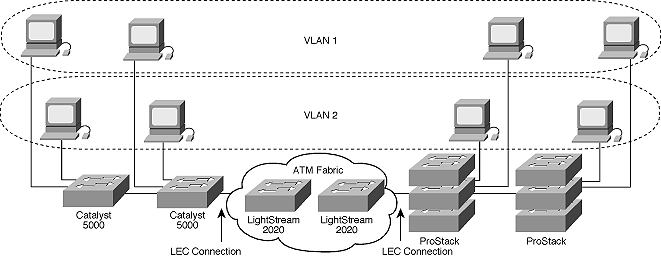


Terlihat
jelas VLAN telah merubah batasan fisik yang selama ini tidak dapat
diatasi oleh LAN. Keuntungan inilah yang diharapkan dapat memberikan
kemudahan-kemudahan baik secara teknis dan operasional.

tips dan Cara Membeli RAM


Banyak orang yang tidak mengerti mengenai memory RAM high end. Beberapa
beranggapan bahwa memory yang mahal perfomanya lebih bagus dari pada
memory biasa. contohnya memory high end merek corsair, G-Skill
sering kali dipandang memiliki perfoma yang lebih bagus dibanding memory
biasa seperti Vgen, Corsair, Elixir, Avexir, dsb. Harga sepertinya
memberikan sugesti bahwa ram mahal tersebut punya perfoma yang lebih
baik.

Penjual selalu merekomendasikan ram-ram mahal
tersebut pada pengguna awam dengan alasan perfomanya lebih bagus.
Padahal hal tersebut tidak benar. Memory baik yang harganya mahal
maupun yang value dengan spesifikasi sama misalnya DDR3 PC16000 dan
settingan Timming yang sama, perfomanya sama. Pertanyaan lalu mengapa
harganya lebih mahal???

Ram High End ditujukan untuk pengguna overclocking atau untuk PC yang
dioverclock. Prosesor dan motherboard memiliki standart clock maksimal
untuk memory. Tindakan menaikkan clock tersebut disebut dengan
overclocking. Sebagai contoh prosesor AMD secara default atau bawaan
pabrik berjalan pada clock 200mhz dan memory maksimal pada clock
1333mhz. Anda mau menggunakan memory semahalan apapun bahkan clocknya
mencapai 2000mhz sekalipun tetap akan berjalan pada clock 1333mhz. ini
adalah setting bawaan pabrik bila anda memaksimalkan RAM anda maka anda
harus melalukan overclocking.


RAM High End vs RAM Value 


bila
bicara pada kondisi default alias bawaan pabrik maka tidak ada beda
perfoma. Keunggulan RAM High End akan terlihat pada saat sistem
dioverclock. RAM High End dapat berjalan pada clock yang lebih tinggi
dari dibanding memory value. Ram high end memang didesain untuk
overclocking sehingga perfoma baru kelihatan setelah sistem dioverclock.
Memory yang baik untuk overclock adalah memory yang mampu berjalan
pada clock tinggi dengan timming yang ketat. Setiap memory high end
memiliki karakter yang berbeda ada yang clock tinggi ada yang timming
(CL) ketat, dan ada yang memiliki kedua karakter tersebut. Jadi tidak
heran bila harga memory high end lebih mahal dari memory value.


Dual Channel = Dual Kit Memory ????

Hal ini juga sering ditanyakan. Banyak yang beranggapan bahwa agar
memory dapat berjalan dual channel maka harus menggunakan memory dual
kit. Memory Dual Kit memang dibuat untuk tujuan dual channel. Memory
dalam dual kit dibuat dalam waktu yang sama dan nomer seri yang
berurutan sehingga bisa dibilang identik dan perfoma keduanya keping
memory sama. Tapi harap diingat bahwa DUAL CHANNEL TIDAK SAMA DENGAN
DUAL KIT MEMORY!!!!

Mari merujuk pada pengertian dual channel memory. Teknologi dual
channel diciptakan untuk menaikkan bandwith memory. Cara yang dilakukan
adalah dengan menggabungkan jalur transfer data dari dua buah ram
menjadi 1 sehingga didapat perfoma yang lebih tinggi. Diibaratkan 2 buah
jembatan digabung jadi satu sehingg daya tampungnya menjadi lebih
banyak. Prinsip dual channel adalah seperti itu.

Agar memory dapat bekerja dual channel maka dibutuhkan 2 buah ram.
Idealny kedua keping ram memiliki spesifikasi clock yang sama. Bisa saja
tidak sama nantinya ram dengan clock yang lebih tinggi clock akan
mengikuti ram yang lebih rendah. Untuk mendapatkan perfoma dual channel
cukup menggunakan 2 buah ram sejenis tidak harus menggunakan dual kit
memory

Penggunakan dual kit lebih tepat untuk tujuan overclocking. Dengan
menggunakan dual channel kit maka maksimal clock yang didapatkan untuk
setiap keping memory saat dioverclock adalah sama sehingga tidak ada
yang pincang. Itulah gunanya menggunakan memory dual kit.


Heatspreader vs Non Heatspreader

Ketakutan
panas menurut saya adalah alasan mengapa banyak pengguna lebih memilih
memory dengan heatspreader. Memang benar fungsi HS adalah untuk
mengurangi panas memory yang berlebihan pada chip memory. Penggunaan HS
dipandang dapat memperpanjang umur memory. Pemahaman ini tidaklah
salah tetapi terkadang penggunaan yang tidak tepat.

Memory dengan HS lebih tepat dan wajib bagi pengguna PC Overclock,
sehingga tidak heran bila memory high end dijual dengan HS. Hal ini
digunakan untuk meredam panas memory yang terjadi saat memory
dioverclock. Namun apakah HS perlu untuk sistem default???

Menurut saya terlalu berlebihan sebuah PC biasa dengan settingan
standart menggunakan memory dengan HS. Memory dibuat dengan standart
pabrik. Ketika pabrik memberi label clock memory 1333mhz maka memory
tersebut dapat berjalan pada 1333 tanpa ada masalah. Tentu sudah pasti
lolos pengujian kualitas dari pabrik. Memory dengan kemampuan berjalan
pada 1333 akan bersuhu normal sehingga tidak perlu menggunakan pendingin
passive tambahan. Sekali lagi pabrik sudah memberi garansi memory
tersebut bisa berjalan normal di clock 1333mhz. Jadi tidak perlu memory
dengan HS bila PC pada kondisi default. Lagi pula hampir semua merek
menerapkan lifetime warranty sehingga tidak masalah menggunakan memory
non HS.

Bagaimana jika gosong???

Logika yang masuk akal, memory gosong karena kepanasan. Memory akan
panas bila berjalan pada clock diatas standartnya dan voltase memory
yang berlebihan. Dalam hal overclocking memang diperlukan penambahan
voltase pada memory agar memory dapat lebih stabil. Tindakan ini tentu
saja membuat memory kepanasan dan bisa berakibat gosong. Jadi memory
tidak akan mengalami gosong bila tidak dioverclock.


Kesimpulannya 

Bila anda tidak mengerti overclock atau komputer anda hanya ingin
berjalan dengan settingan pabrik maka cukup membeli memory value biasa.
Mengenai merek apa yang anda pilih pertimbangan yang diperlukan adalah
masalah kemudahan garansinya. Pilihlah memory yang mudah klaim garansi.
Sekali lagi memory high end hanya akan menunjukkan perfomanya ketika
sistem dioverclock bila semua pada settingan default, perfomanya akan
sama dengan memory value biasa.

Minggu

Install BBM di PC/Laptop (Update)


Inwepo Tutorial - BBM (Blackberry Messenger) hingga kini masih marak dan hangat diperbincangkan. Untuk teman-teman yang masih belum dapat meng-install BBM di Androidnya dikarenakan tidak support, karena BBM hanya dapat berjalan di prosesor ARMv7 tidak perlu khawatir, karena masih banyak cara untuk dapat mencoba aplikasi BBM di Android menggunakan komputer PC atau laptop.


UPDATE


CARA 1.


Download emulator Bluestacks Build 0.8.3.3026 (ICS) Offline Installer

Download ADW Launcher Ex


1. Download dan install bluestacks di komputer PC/Laptop.
2. Download dan install tema Launcher agar tampilan tidak membingungkan misal tema ADW Launcher

3. Download dan install Google play

4. Buka aplikasi Google play dan search "BBM" klik install.


5. Selesai.


Catatan:

Jika sebelumnya kalian sudah pernah mendaftar dan login di device lainnya jangan login lagi di device yang berbeda karena akan menyebabkan berubahnya PIN BBM kalian.


CARA 2


Syarat:

  1. OS windows 32bit/64bit
  2. Daftar terlebih dahulu di situs Genymotion
  3. Download Genymotion v1.3.0 windows OS XP,7 dan 8 (with virtualbox) 
  4. Akses internet
  5. Untuk pengguna OS lainnya


1. Install Genymotion dan virtualbox caranya mudah hanya klik "next" dan "next saja hingga selesai :)

2. Setelah semua telah ter-install, kemudian jalan Genymotion-nya, klik play di menu.


3. Login menggunakan username dan password yang sudah daftar di situs Genymotion , klik connect.


4. Sekarang instalasi virtual device pilih salah satu, saran penulis pilih sesuai spesifikasi komputer kamu. Misal galaxy nexus +gapps untuk google aplakasi,


5. Tunggu hingga download sekesai,


6. Klik menu play untuk menjalankanya.


7. Jika terlihat nofif seperti screenshot di bawah ini, pilih tombol "No"


8; Setelah login sekarang download melalui Playstore search google


Selesai selamat mencoba.


tutorial Instalasi Windows Server 2012 dengan Gambar

kita akan membahas bagaimana cara instalasi windows server 2013 beserta gamabranya :


Siapkan DVD Installer-nya atau File ISO-nya ( jika melakukan
Installasi pada Virtualisasi VMWare Workstation, VMWare vSphere,
VirtualBox atau MS Virtual PC ). Spesifikasi PC atau Server atau VM yang
direkomendasikan adalah minimal Ram 2 GB, 1 Core Processor, HDD minimal
80 GB.


1. Masukkan DVD atau ISO Installer. Lalu mulai hidupkan Server / PC /
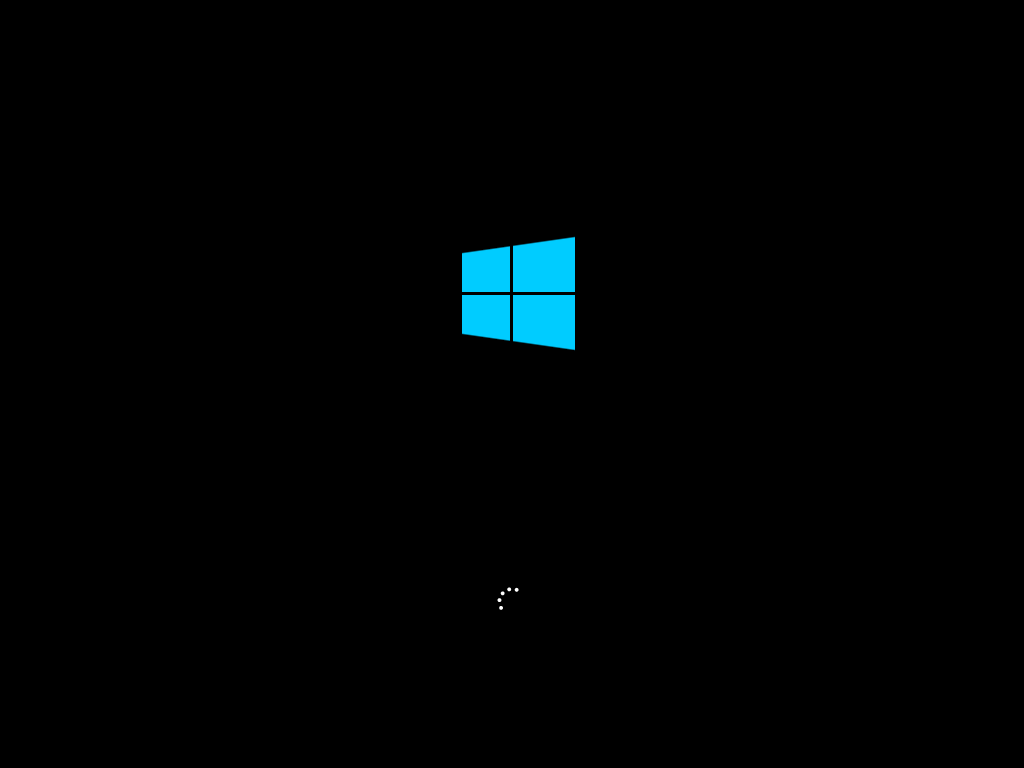
VM. Proses start up akan tampil seperti gambar dibawah ini.

Install-Win2012-DC-Server-000

2. Selanjutnya kita pilih Jenis Windows Server yang akan digunakan. Kita bisa memilih Windows Server 2012 Datacenter Server with a GUI  atau Essential Server. Lebih detail akan versi Windows Server 2012 ini, silahkan simak link dibawah ini :

http://en.wikipedia.org/wiki/Windows_Server_2012


Install-Win2012-DC-Server-001

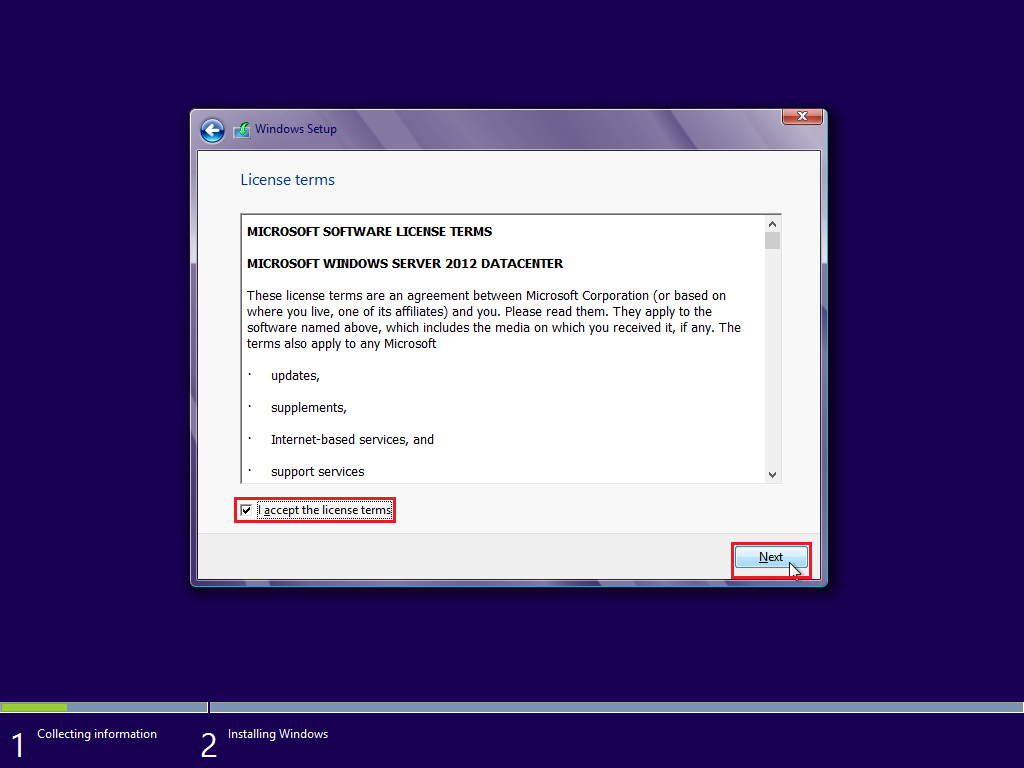
2. Klik “I Accept the license terms” lalu klik Next.

Install-Win2012-DC-Server-002

3. Saat muncul pilihan dibawah ini, klik “Custom : Install Windows only ( advanced )”.

Install-Win2012-DC-Server-003

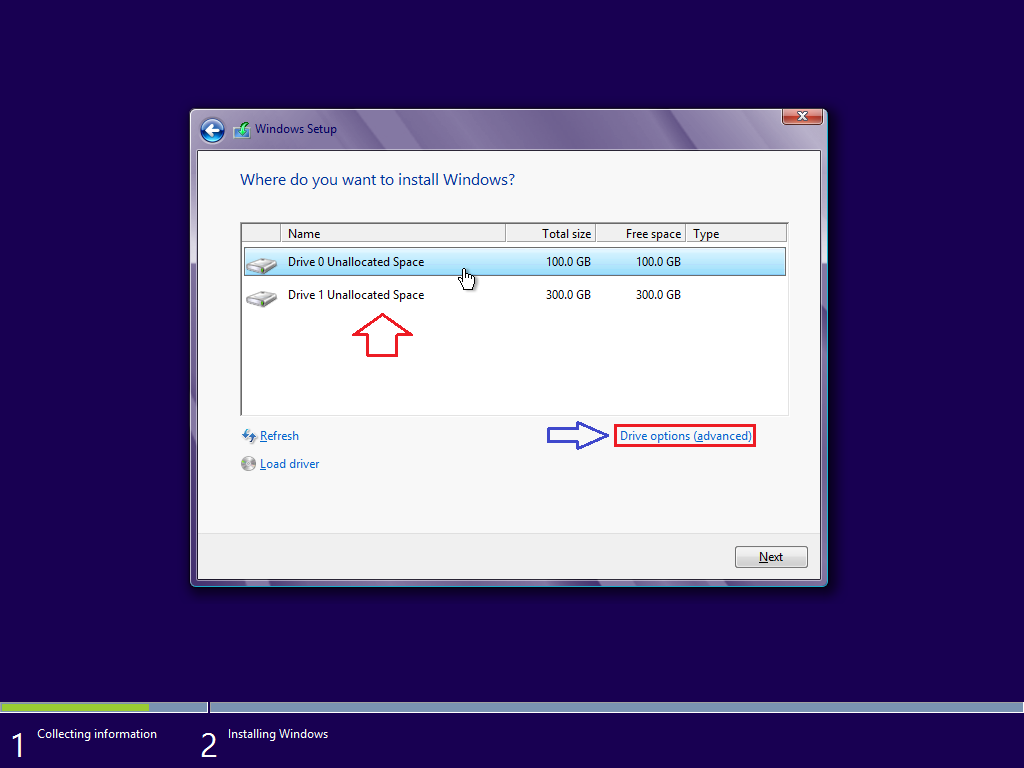
4. Selanjutnya proses pemilihan harddisk, saya sarankan agar
melakukan partisi lebih dulu sebelum proses installasi dengan meng-klik “Drive Option ( advanced ).

Install-Win2012-DC-Server-004

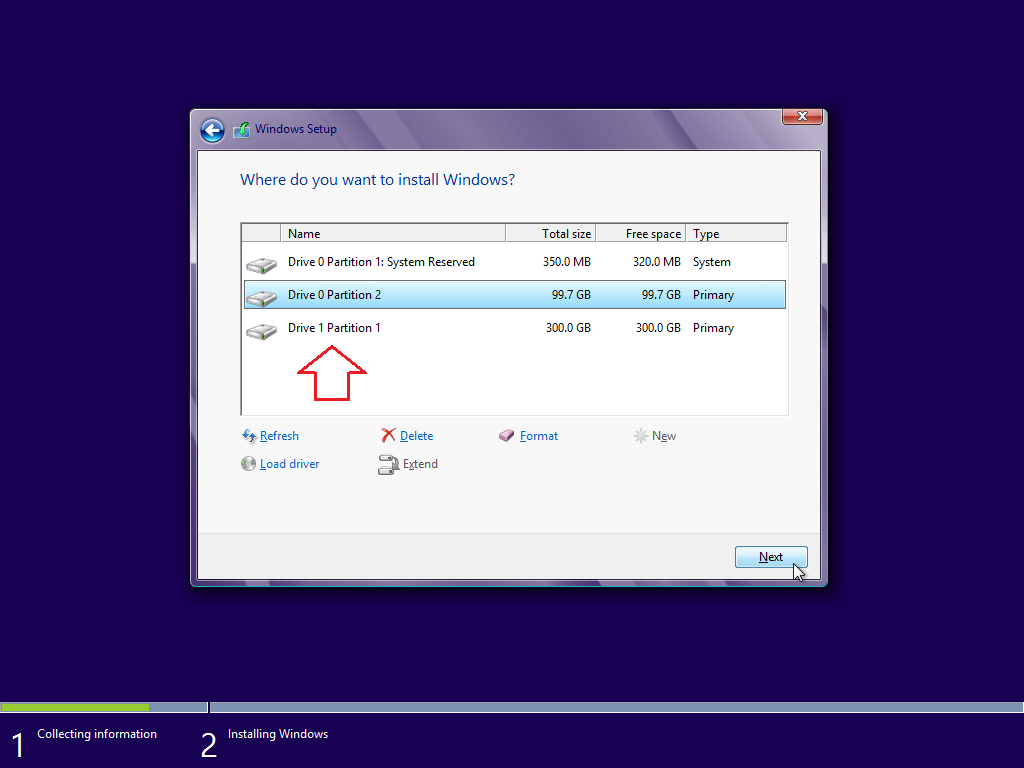
5. Lakukan partisi masing-masing harddisk.

Install-Win2012-DC-Server-005

6. Pilih harddisk yang akan kita install OS Windows Server 2012, lalu klik Next.

Install-Win2012-DC-Server-006

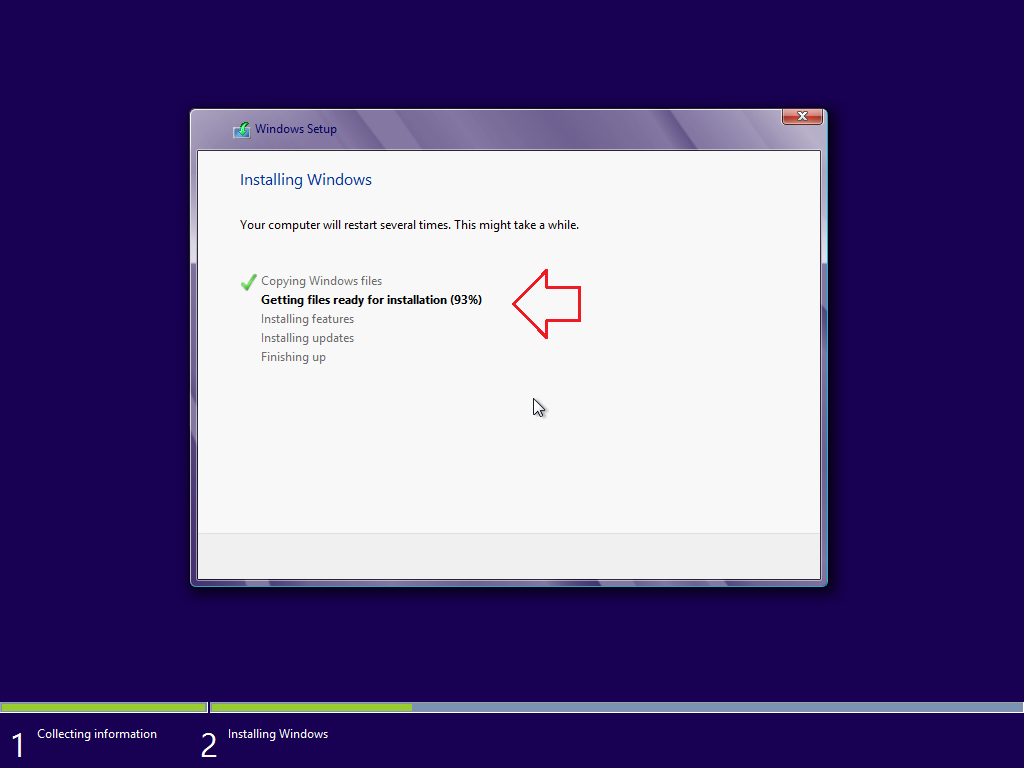
7. Tunggu proses seperti gambar dibawah ini hingga selesai.

Install-Win2012-DC-Server-007

8. Setelah semua proses diatas selesai, selanjutnya klik menu “Restart Now”.

Install-Win2012-DC-Server-008

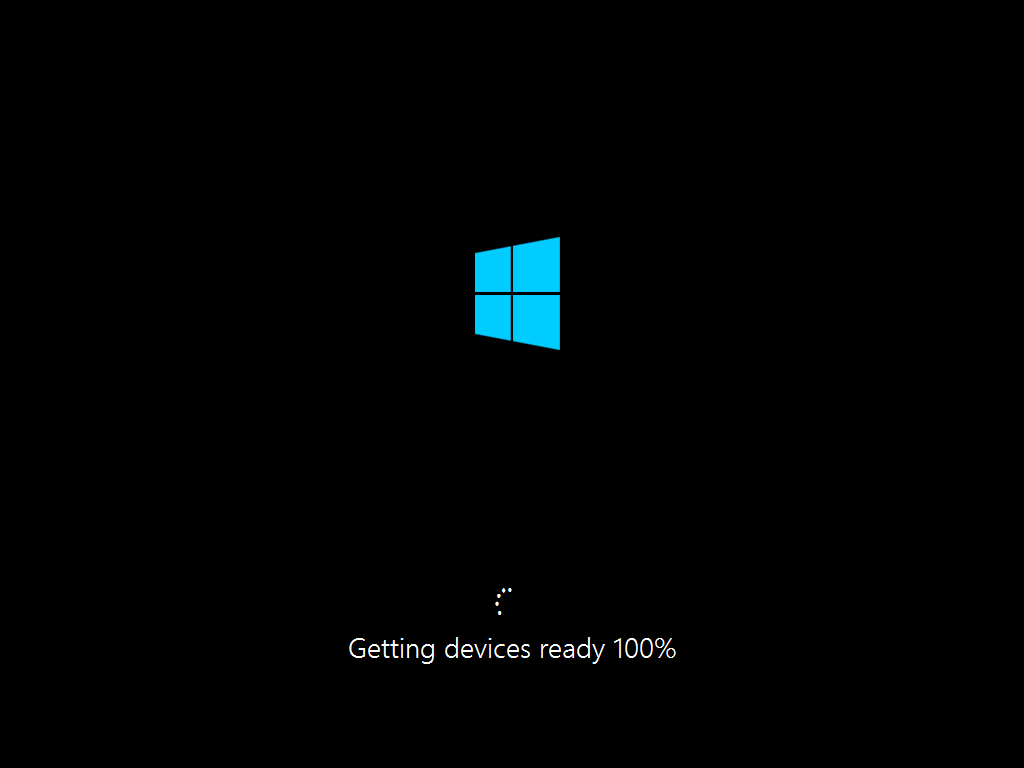
9. Selanjutnya tunggu proses konfigurasi awal hingga selesai dan selanjutnya akan melakukan proses Auto Restart.

Install-Win2012-DC-Server-009

10. Saat muncul tampilan untuk mengisi produk key, kita bisa entry sesuai license yang kita milikiatau kita klik menu Skip.

Install-Win2012-DC-Server-010

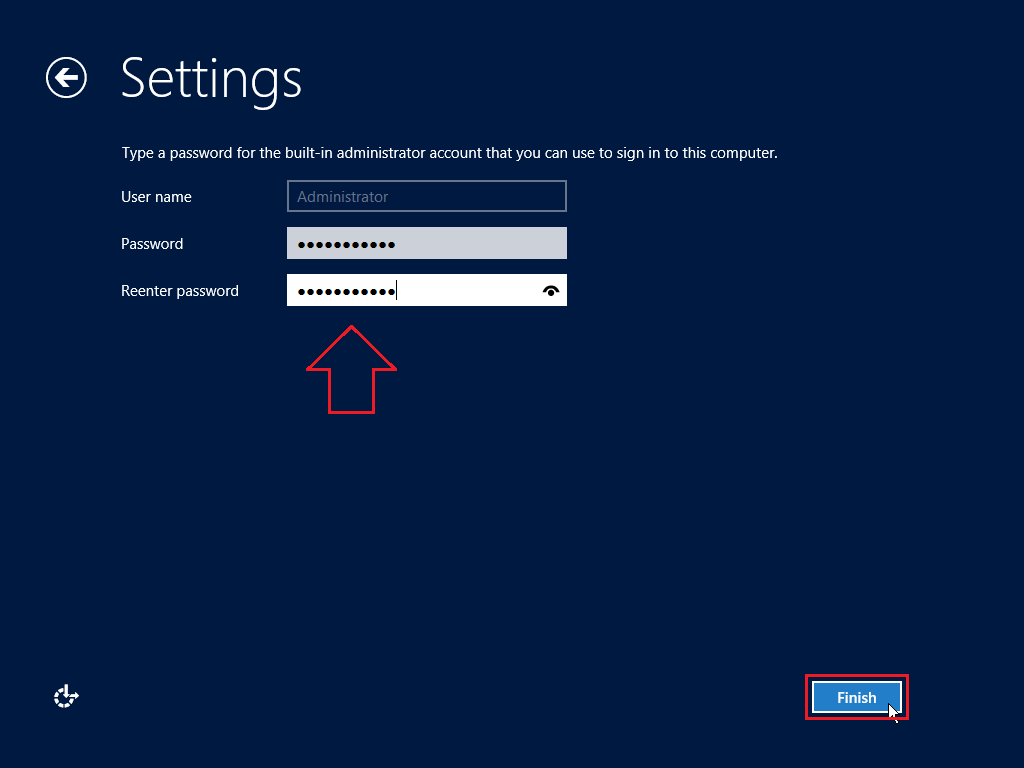
11. Selanjutnya akan muncul tampilan untuk entry password Administrator ( Admin Local ). Masukkan password sesuai dengan yang kita inginkan lalu kita klik Finish.

Install-Win2012-DC-Server-011

12. Selanjutnya akan muncul tampilan dibawah ini, tekan tombol Ctrl + Alt + Del bersamaan.

Install-Win2012-DC-Server-012

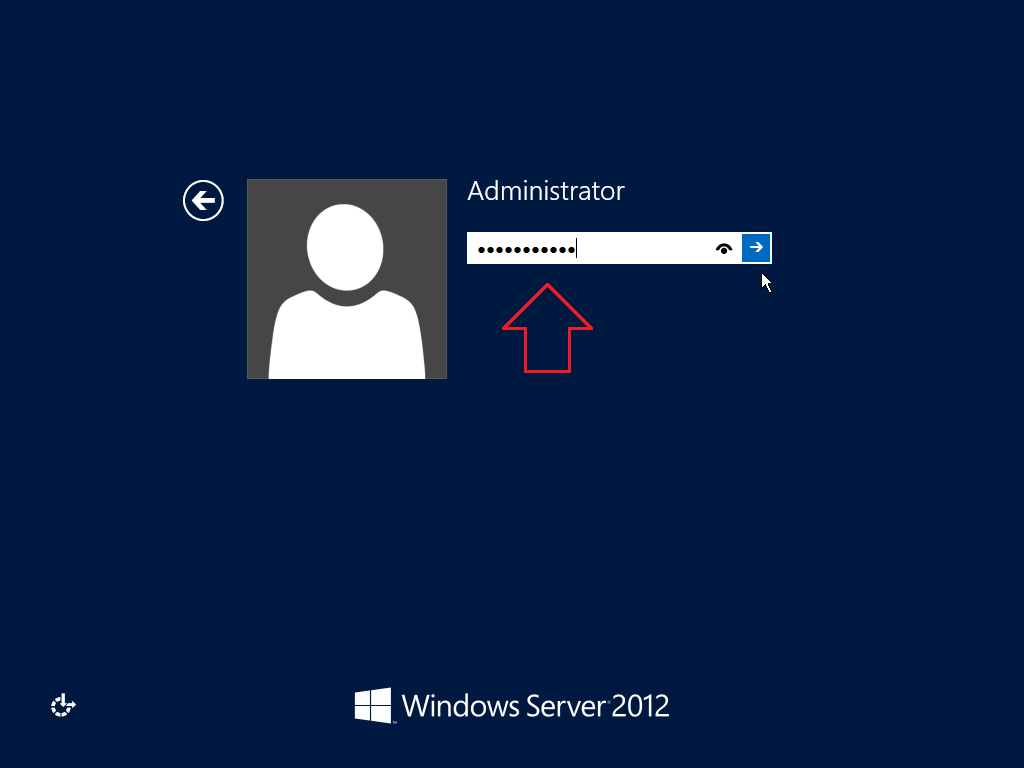
13. Lalu masukkan password Administrator yang telah kita buat tadi.

Install-Win2012-DC-Server-013

14. Selanjutnya akan muncul tampilan seperti gambar dibawah ini yang menunjukkan bahwa kita sudah masuk ke dalam Windows Server 2012 dan siap kita konfigurasi untuk keperluan sesuai kebutuhan kita.

Install-Win2012-DC-Server-014

15. Beberapa hal yang perlu kita konfigurasi lebih dulu adalah
mengenai harddisk kedua kita yang biasanya belum di Online-kan. Masuk ke
menu File and Storage Services pada Server Manager. Pilih harddisk lalu Klik kanan dan pilih Online.

Install-Win2012-DC-Server-015

16. Selanjutnya setelah status harddisk Online, klik kanan lalu pilih New Volume untuk membuat partisi dan format harddisk.

Install-Win2012-DC-Server-016

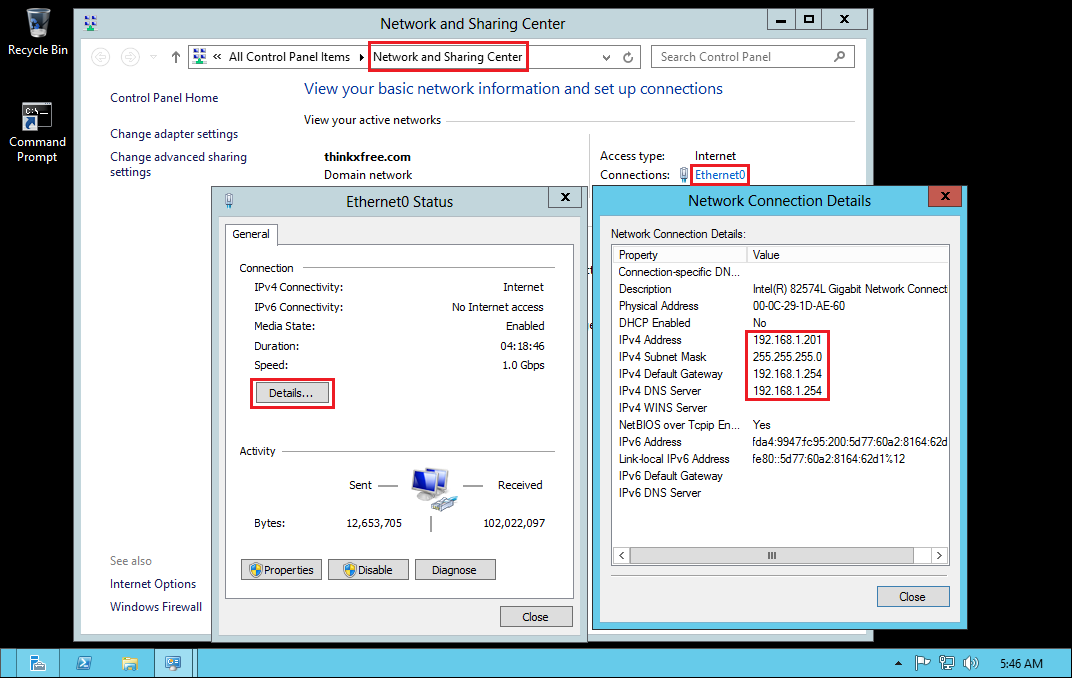
17. Kemudian kita juga perlu melakukan konfigurasi IP Address untuk server kita ini. Masuk ke menu Network and Sharing Center lalu kita setting IP Address untuk ethernet server kita ini sesuai jaringan LAN kita.

Install-Win2012-DC-Server-018

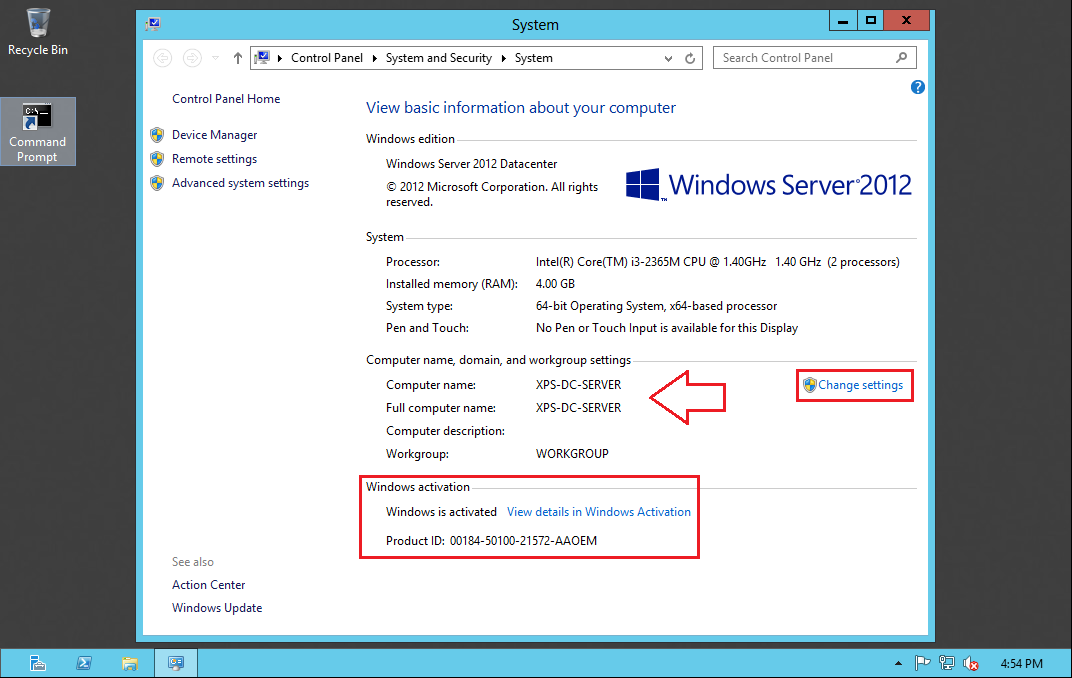
18. Kita juga perlu melakukan konfigurasi pada Hostname Server kita. Misalnya pada contoh ini saya berikan Hostname / Nama Komputer dengan XPS-DC-SERVER.

Install-Win2012-DC-Server-017

19. Okey, untuk tahap installasi OS Windows Server 2012 sudah cukup sampai disini, kita lanjutkan pada Tutorial selanjutnya. Salam…


Semoga tutorial instalasi windows server 2012 nya bermanfaat


Terimakasih.

Cara Hack Wifi dengan CMD

Artikel kali ini masih tentang Tutorial Hacking sob, yups kali ini rizkymh-blog akan share Cara Hack Wifi Menggunakan CMD. langsung saja
rizkymh-blog


Check this on :


1. buka CMD, klik start >> all programs >> Command promft
2. setelah jendela CMD terbuka ketikkan perintah ipconfig /all
3. setelah itu cari target DNS server lihat tampilan di bawah.


jadi target kita kali ini 10.0.1.2


4.  sekarang ketikkan perntah ping -L 500 10.0.1.2 -t lalu tekan enter : 10.0.1.2 adalah target kita, silahkan ganti dengan DNS korban anda.


5.  setelah itu akan muncul gambar seperti dibawah ini sob.


cara ini berfungsi untuk menyedot bandwith pengguna yang main di area sekitar hotspot tersebut.
pada ping -L 500 10.0.1.2 -t anda juga bisa mengubah angka 500 jadi 1000 atau lebih, tapi jangan terlalu berlebihan ya, kasian pengguna lain.


thanks to T-Kj blog yang sudah memberi inspirasi


keyword: cara hack wifi, tutorial hack wifi dengan cmd, tips hack wifi dengan cmd, hack wifi dengan cmd, tutorial hacking, cara mudah hack wifi, cara hack password wifi

Senin

Install WhatsApp di PC


 WhatsApp adalah aplikasi messenger yang sudah dikenal dan populer di sosial mobile, hampir semua pengguna device Android, iPhone, BlackBerry dan Nokia menggunakan aplikasi ini. Bagi kamu yang ingin install di PC bisa menggunakan emulator Android seperti BlueStacks, AndroVM dan YouWave.


Untuk install dan download emulator Android di PC silakan lihat di sini http://tutorial.inwepo.com/2013/02/install-android-di-windows-pc.html


Penulis di sini menggunakan BlueStacks, untuk yang ingin menggunakan AndroVm direkomendasikan menggunakan versi Phone bukan tablet karena whatsapp belum support dengan custom room tablet, untuk saat ini.


Setelah kamu sudah instalasi WhatsApp, jalankan dan masukan nomer HP yang valid, nantinya akan dikirimkan kode nomer verifikasi ke nomer HP kamu.


Bila kamu gagal verifikasi tetapi SMS kode sudah sampai di nomer HP kamu. nantinya akan ada tombol Call Me kemudian klik. setelah itu akan ada mesin operator menelepon kamu memberikan kode ulang (kodenya sama saja seperti yang di SMS sebelumnya). lalu isikan kode tersebut di atas tombol Call Me.


Untuk import contact kamu bisa menggunakan aplikasi go contact atau file manager.

Sebelmunya backup terlebih dahulu contact kemudian simpan di


C:\Users\NamaUserAccount\Documents


atau


C:\Users\Public\Documents


Buka aplikasi go cantact atau file manager, di sini penulis menggunakan file manager (ES File Exploler)


kemudian masuk ke folder bstfolder dan ke folder documents lalu klik contact yang sudah di backup tersebut kemudian akan otomatis ter-import ke BlueStacks


Setelah ter-import refresh whatsapp contact 


sumber